K12 Manuell registrering fakturor
Manuell registrering
|
K12.1 Registrera manuell faktura |
Tillbaka |
När du ska registrera nya fakturor i reskontran går du in i rutinen Registrering manuell faktura.
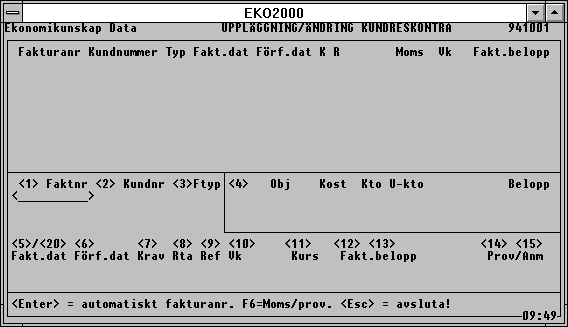
På övre delen av bildskärmen listas de fakturor som du precis registrerat. På nedre delen gör du själva inregistreringen. Du kan antingen kontera varje faktura manuellt eller låta all kontering kan ske automatiskt.
<1> Fakturanr Ange numret på fakturan eller tryck <Enter> för att få nästa nummer i tur. Om du anger fakturanummer och <Alt>+<F3> ger det dig möjlighet att göra vissa ändringar på en faktura som är del- eller slutbetald.
<2> Kundnummer Skriv in kundens nummer. Med <Alt>+<F5> kan du hoppa till kundregistret, vilket ger dig möjlighet att ändra parametrar utan att lämna registreringen. Kundnummer + <Alt>+<F5> tar fram angiven kund direkt.
<3> Fakturatyp Ange vilken typ av faktura det gäller. <D> eller <0> betyder att det är en vanlig debet- faktura, medan <K> eller <1> står för kreditfaktura. <R> eller <2> står för räntefaktura och <A> eller <3> anger att det är en acontofakturering.
<4> Konteringsruta Konteringsrutan beskrivs efter informationen för de olika fälten.
<5> Fakturadatum
<6> Förfallodatum Ange vilket faktura- och förfallodatum som gäller för fakturan. Systemet föreslår automatiskt dagens datum som fakturadatum. Förfallodatum räknas ut med ledning av det betalningsvillkor du angivit för kunden. Vill du godkänna de föreslagna uppgifterna trycker du bara <Enter>, annars registrerar du önskade uppgifter.
<7> Krav
<8> Ränta Uppgifter hämtas från kundregistret, men du har möjlighet att ändra i båda fälten.
<9> Referens Ange intern referens på den person som är ansvarig för fakturan. Max 3 tecken.
<10> Valutakod
<11> Kurs Valutakod hämtas automatiskt från kunden, och aktuell kurs hämtas från valutaregistret. Du har dock möjlighet att ändra i båda fälten. Gäller utländska fakturor.
<12> <13> Fakturabelopp Ange fakturabeloppet för fakturan. Om den är i utländsk valuta anger du det utländska beloppet, som sedan automatiskt kommer att räknas om till svenska kronor.
<14> Moms/Prov Med hjälp av <F6> kan du välja om du vill arbeta med moms eller provision i detta fält. (Ändringen görs i fält <1>) Momsen räknas ut automatiskt med ledning av den momskod du registrerat på kunden. Om du har valt att arbeta med provision, ska du istället ange det provisionsbelopp som konteras på provi-sionskontot vilket anges i K13.11 punkt 22.
<15> Anmärkning En anmärkning kan skrivas på 15 tecken.
Ändring av fakturakontering
Alla fakturor konteras automatiskt. Systemet utgår ifrån det fakturabelopp du anger, medan momskoden hämtas från kundregistret och räknas ut efter angivna momssatser, resterande belopp konteras på intäktskontot. Kontonumren hämtas från kundregistret eller från kontouppläggningen.
Det kan ibland hända att fakturan ska konteras på ett annat intäktskonto än det vanliga eller att fler konteringsrader behöver användas om beloppet ska delas upp på flera konton, då måste du ändra konteringen. Det gör du, innan du godkänner fakturan, när markören står nere i högra hörnet.
Du väljer fält nr 4 och konteringsfältet förstoras upp på bildskärmen. För att ändra en redan befintlig rad, skriver du numret på raden. Raden flyttas då längst ned i rutan och markören går till inslag av konto. Objekt/projekt, kostnadsställe, konto och eventuellt underkonto skrivs i en följd, precis som i bokföringen. Objekt/projekt och kostnadsställe ska skiljas åt med en decimalpunkt. Konto och underkonto ska skiljas åt med ett bindestreck/minustecken. Om konterings-begreppet innehåller ett ej upplagt kostnadsställe/objekt/projekt/underkonto får du en fråga om det ska läggas upp. Du behöver alltså inte lämna konteringsbilden.
Därefter skrivs beloppet. Tänk på att skriva ett minustecken om det är ett kreditbelopp. Om kvantitet är kopplat till kontot, öppnas ytterligare ett fält. där du kan skriva kvantiteten. Om du ska ändra en utländsk faktura, vars belopp har omräknats till svenska kronor och konterats, kan du i beloppskolumnen trycka <F5> för att växla till det utländska beloppet. Motsatt förhållande från svenska kronor till utländskt belopp går lika bra.
För att lägga till ytterligare rader på konteringen, anger du ett radnummer högre än det sist registrerade. Du får då fram en tom rad för registrering av önskat konteringsbegrepp och belopp.
Uppe i högra hörnet på konteringsrutan visas aktuell differens. Den måste vara noll för att du ska kunna avsluta konteringen. När du gör den sista konteringen på fakturan, kan du automatiskt få differensbeloppet konterat på raden genom att trycka <Enter> i beloppsfältet.
I meny K13.13 punkt 15 kan du genom att sätta ett <J> välja kontroll i konteringsrutan som kontrollerar att summa debet överensstämmer med fakturabeloppet.
Om du vill makulera hela konteringen trycker du <F4>, du får då en fråga om samtliga konteringsrader verkligen ska makuleras. Ångrar du dig, svarar du <N>, annars svarar du <J> och konteringen makuleras omgående.
Önskas olika former av automatik i kundreskontran måste du i meny B16.1 punkt 36 sätta ett <J>.
Du kan få automatisk kontering av grundkostnadsställe och/eller objekt/projekt i registrering och inbetalning av fakturor i kundreskontran. Ange vilket kostnadsställe och/eller objekt/projekt som ska användas i meny B16.4 punkt 10 resp 11. Ange sedan att automatik ska användas i reskontrona i meny B16.1 punkt 36 med <J>. I meny B15.1 punkt 8 Kostnadsställe och/eller 9 Objekt ska du svara <I> för Ibland och <J> för Altid, på de konton där du önskar automatiken.
Du har möjlighet att lägga upp periodiseringar direkt i kundreskontran. I kontoupplägget B15.1 punkt 28 måste du sätta <J> för att kunna använda denna funktion.
När du godkänt fakturan går markören tillbaka till fakturanummer och du kan påbörja registreringen av nästa faktura. Fakturan du nyss registrerade kan du se i övre delen av skärmen. När samtliga fakturor är registrerade trycker du <Escape> för att komma tillbaka till menyn.
Kreditfakturor
En kreditfaktura registreras på samma sätt som en debetfaktura. Du ska bara tänka på att skriva ett minustecken framför eller efter fakturabeloppet. Momsbeloppet kommer då automatiskt att tilldelas ett plustecken och konteringen blir också automatiskt rätt. Om du ska göra en omkontering får du dock tänka på att det blir rätt i debet och kredit.
Sökmöjligheter i registreringsrutinen
Tänk på att du t ex kan använda dig av frågesystemet <F2> om du inte kommer ihåg kundens nummer.
Makulering av faktura
Du kan makulera en hel faktura genom att ta fram den på bildskärmen och sedan trycka <F4>. Du får en kontrollfråga, om du verkligen vill makulera fakturan.
Du kan också makulera själva konteringen på fakturan. Du tar fram fakturan på bildskärmen genom att välja fält nr 4 och sedan trycka <F4>. Även här får du en kontrollfråga innan konteringen tas bort.
Integration
|
K12.5 Överföring till bokföringen |
Tillbaka |
Rutinerna för överföring till bokföringen ska du bara köra om du valt att integrera fakturor med bokföringen. I och med att överföringen körs kommer transaktionerna som är skapade i kundreskontran att föras över till bokföringen.
Du har i kundreskontrans systeminformation valt hur överföringen ska göras; per dag, per vecka eller per period (månad). Har du valt att göra överföringen per dag kommer också transaktionerna från inregistrerade fakturor att samlas ihop till överföring per dag. För varje dag görs bara en överföring per konto, dvs alla transaktioner summeras till ett belopp. Undantag görs för de transaktioner där du valt att registrera en text vid inregistrering av fakturan.
De transaktionerna kommer att överföras separat och texten kommer, i bokföringen, att fungera som verifikationstext.
När transaktionerna summeras används det datum som registrerats som fakturadatum på fakturan, alltså inte inregistreringsdag.
Summering per vecka och per period sker på samma grunder som den dagliga summeringen. Hur ofta du behöver köra överföring till bokföringen beror alltså på hur du valt att summera transaktionerna. Det beror också på hur ofta du vill skriva ut ett rättvisande resultat från bokföringen. Tänk igenom hur du vill ha det och gör sedan upp en fast rutin för när överföringen ska göras.
Vid årsavslut är det viktigt att alla transaktioner överförs innan årskörning görs. Du måste också tänka på att inte registrera fakturor på fakturadatum som ligger på det gamla året eller göra inbetalningar på datum som hör till föregående år. Om systemet hittar transaktioner med datum som inte finns inom det nuvarande räkenskapsåret, kommer dessa fakturor att ignoreras. De kommer varken att överföras till bokföringen eller nollställas. Sådana transaktioner måste föras in i bokföringen manuellt och nollställas manuellt.
Tänk också på att du måste skriva ut logglistor och bokföringsunderlag på inregistreringar och inbetalningar innan du gör överföringen. Dessa listor nollställs nämligen vid överföringen.
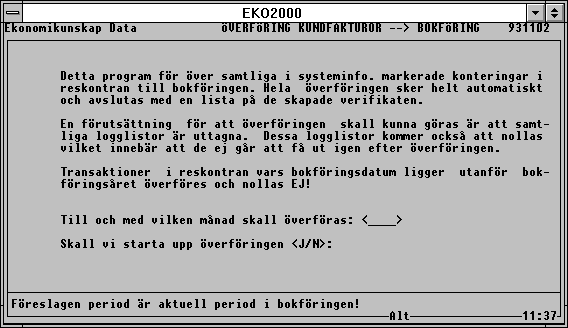
När du väljer rutinen som gäller överföring till bokföring får du först en informationstext på bildskärmen. Du måste först skriva tom vilken månad överföringen ska göras. Innan överföringen startas får du en kontrollfråga. Överföringen sköts sedan helt automatiskt och avslutas med att en lista över de överförda verifikationerna skrivs ut. Alla automatiskt skapade verifikationer från kundreskontran får en speciell verifikationsnummerserie. Uppläggning av nummerserien görs i Systeminformationen för bokföringen.
OBS! Om du använder dig av integration mellan bokföringen och kundreskontran är det MYCKET VIKTIGT att du ligger lika i tiden med registrering i de båda modulerna. Kör du i januari i bokföringen, ska du alltså inte börja med februari i kundreskontran innan januari är klar även i bokföringen. Om du gör en överföring som gäller olika perioder kommer du att få felaktiga rapporter i bokföringen.
|
K12.6 Utskrift överförda verifikat |
Tillbaka |
Du har möjlighet att skriva ut en kontrollista med överförda verifikat en gång till om det behövs. På listan skrivs alla verifikationer som skapats sedan föregående överföring ut. Du kan också välja fr o m verifikationsnummer du önskar skriva ut. Du sätter igång listan genom att svara <J> på frågan om listan ska skrivas ut.
|
K12.7 Återtagande av överföring |
Tillbaka |
Återtagande av överföring ska bara användas om det inträffar något fel under överföringen, t ex om ett strömavbrott bryter körningen. Du ska då gå in och köra den här rutinen. Den kommer att ta tillbaka den del av överföringen som hunnit över till bokföringen, därefter kan du köra om överföringsrutinen. Observera att rutinen alltså inte kan användas för att ta tillbaka en överföring som avslutats.
När du går in i rutinen får du två kontrollfrågor om återtagandet verkligen ska göras. Svarar du <J> på båda börjar återtagandet.
Logglista & Bokföringsunderlag
|
K12.20 Logglista faktura |
Tillbaka |
Efter registrering av alla fakturor kan du ta ut en logglista som visar vilka fakturor som registrerats. Skriver du manuellt in bokföringsunderlagen från kund-reskontran i bokföringen kan du själv välja när du vill skriva ut logglista och bokföringsunderlag. Det ska dock ske samtidigt för att du enkelt ska kunna göra avstämningar. Slutbeloppet på logglistan ska stämma överens med de belopp som konterats på konton för kundfordringar.
Om du har valt att integrera kundreskontran med bokföringen ska överföring göras per dag, vecka eller period (månad). Du bestämmer själv tidpunkten för överföringen genom att köra rutinen Överföring till bokföring. Innan du startar den ska du skriva ut logglista och bokföringsunderlag. Logglistan kan skrivas ut efter olika sorteringsbegrepp, varför du ska svara på följande fråga innan utskrift:
Sorteringsordning: <F>
<K> står för kundnummer, <F> fakturanummer och <N> namnordning. Systemet föreslår att listan ska skrivas i fakturanummerordning, men du ändrar genom att skriva ett annat val och därefter trycka <Enter>.
Listan omfattar alla fakturor som registrerats sedan listan skrevs sist.
|
K12.21 Bokföringsunderlag faktura |
Tillbaka |
Bokföringsunderlaget för inregistrerade fakturor kan skrivas ut faktura för faktura eller komprimerat.
När det gäller det fullständiga bokföringsunderlaget som upptar faktura för faktura, kan det skrivas ut i samma sorteringsordning som logglistan. Det innebär att du även här får välja mellan <K> kundnummer, <F> fakturanummer eller <N> namnordning.
|
K12.22 Bokföringsunderlag komprimerad |
Tillbaka |
Det komprimerade bokföringsunderlaget omfattar endast belopp i debet och kredit för de kontonummer som använts under registreringen. Därför kan du inte välja någon speciell sorteringsordning för det komprimerade bokföringsunderlaget. Komprimeringen sker på det sätt du angivit i systeminformationen för integration. Det kan vara överföring per dag, per vecka eller per period (månad). Det komprimerade bokföringsunderlaget skrivs ut i datumordning. Du kan välja att summera debet och kredit till ett saldo med <F5>.
|
K12.23 Nollställning ovanstående |
Tillbaka |
Rutinen omfattar både logglista och bokföringsunderlag.
Har du integrerat kundreskontran och bokföringen och kör rutinen Överföring till bokföringen behöver du inte nollställa här, logglista och bokföringsunderlag nollställs nämligen automatiskt vid överföringen. Sköter du däremot det hela manuellt måste du tänka på att nollställa efter utskrift. När du går in i rutinen får du en påminnelse om att listorna måste vara utskrivna. Du får även kontrollfråga innan nollställning sker.